Yenisei АгентНачало работы
Интерфейс приложения
Как устроено окно: левая панель с переписками, поле ввода и правая панель с файлами, терминалом и браузером.
Окно приложения состоит из трёх частей. Слева — панель с рабочими папками и переписками, в центре — переписка с агентом, справа — панель, в которой открываются файлы, терминал и браузер.
Левая панель
- Переключатель режимов в шапке: «Чаты» и «Агент».
- «Новая сессия» начинает новую переписку в текущей рабочей папке.
- «Задачи» открывает список задач по расписанию.
- Рабочие папки и переписки в них. Значок лупы ищет по названиям и тексту переписок.
- Внизу — ваше имя и тариф. По нажатию открывается меню: «Настройки», «Аккаунт», «Использование», «Выйти». Рядом — кнопка «Сообщить об ошибке».
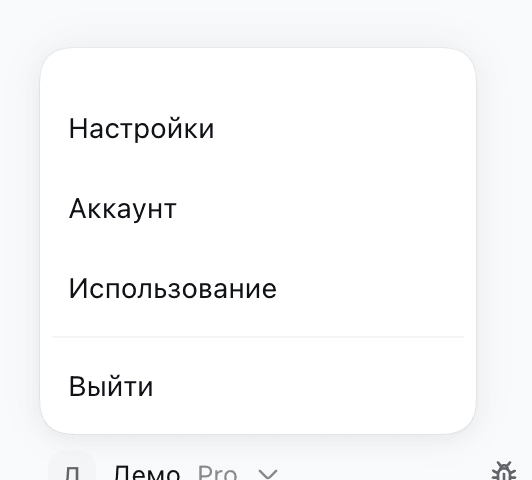 Меню под именем внизу левой панели
Меню переписки
Кнопка «···» рядом с названием переписки открывает три действия.
- «Переименовать».
- «Ответвить сессию» продолжает переписку с этого места отдельной веткой.
- «Архивировать сессию» убирает переписку из списка. Архив доступен в настройках, в разделе «Сессии в архиве», — оттуда переписку можно вернуть.
Поле ввода
Под полем ввода — кнопка «+», переключатель прав доступа, микрофон и выбор модели. Кнопка «+» открывает меню: наверху «Файл», «Цель» и «План», ниже — команды.
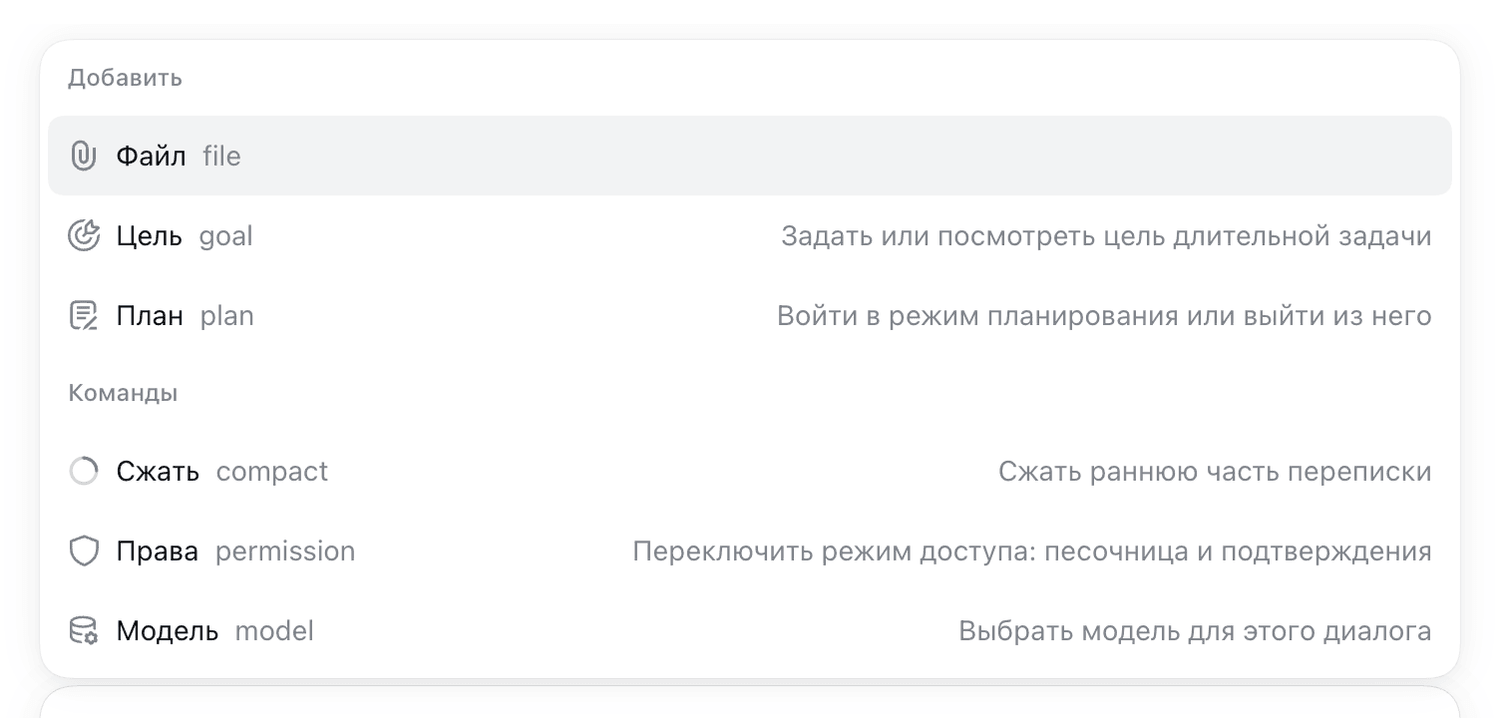 Меню кнопки «+»
| Пункт | Что делает |
|---|---|
| «Файл» | Прикрепляет документ или картинку. |
«Цель» (goal) | Задаёт цель большой задачи или показывает текущую. |
«План» (plan) | Включает и выключает режим планирования: агент сначала составляет план. |
«Сжать» (compact) | Сжимает раннюю часть переписки, чтобы длинный разговор шёл дальше. |
«Права» (permission) | Переключает режим доступа. |
«Модель» (model) | Выбирает модель для этой переписки. |
О «Цели» и «Плане» — на странице Большие задачи.
Правая панель
Панель открывается кнопкой со значком панели в правом верхнем углу окна; та же кнопка её сворачивает. У каждой открытой вещи своя вкладка, «+» открывает новую. В шапке панели три кнопки: «Разделить» отводит панели половину окна, «На весь экран» разворачивает её, «Свернуть» прячет.
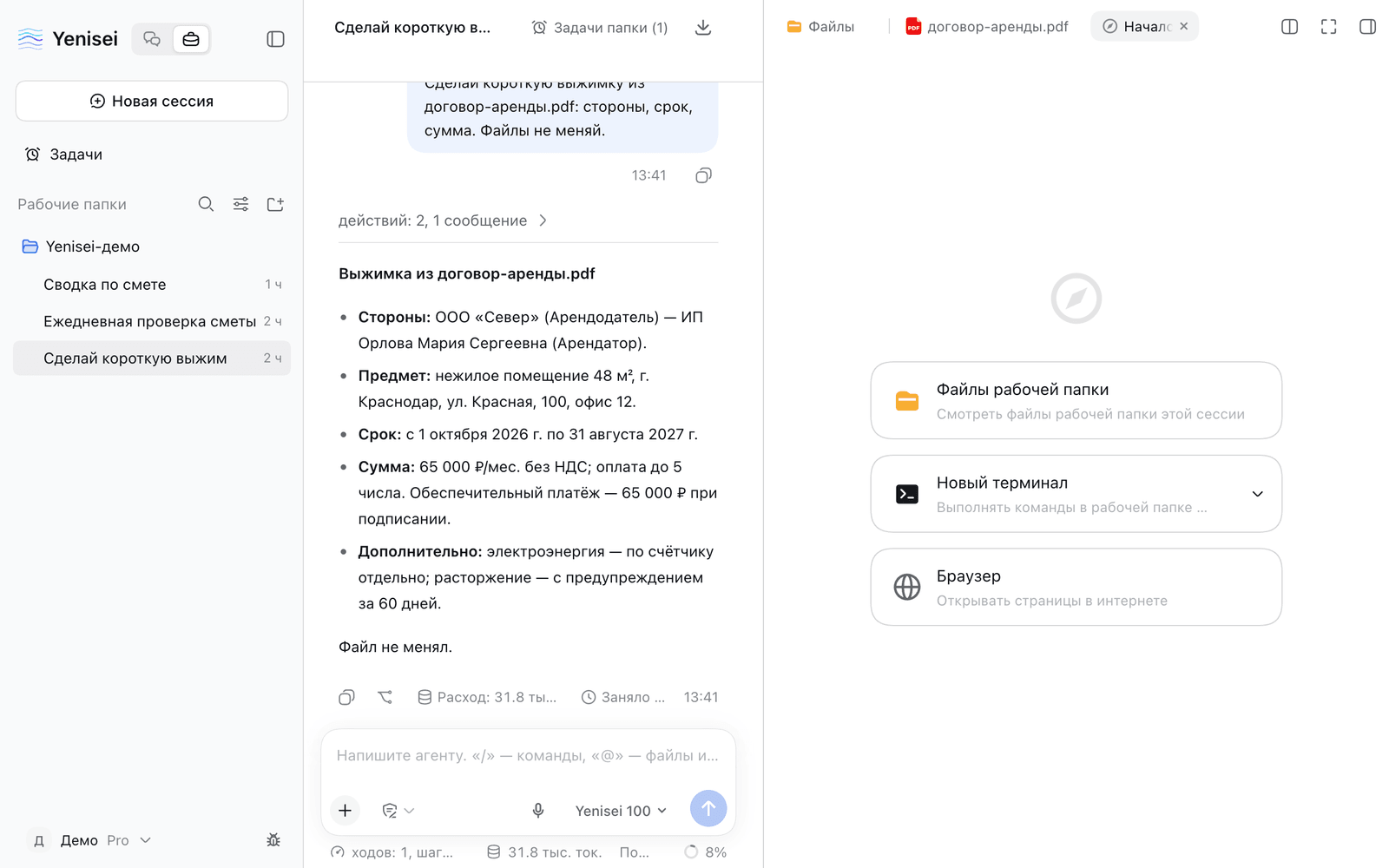 Новая вкладка правой панели
Файлы рабочей папки
Дерево папки текущей переписки. Нажмите на файл — он откроется во вкладке. Файл также открывается по нажатию на его имя в переписке, когда агент его прочитал, изменил или создал.
Панель показывает текст и код, Markdown, PDF, картинки (PNG, JPEG, WebP, GIF) и HTML. Файлы Word, Excel и PowerPoint в ней не открываются — об их содержимом спросите агента, он читает их сам. Панель только показывает файлы: чтобы что-то изменить, попросите агента.
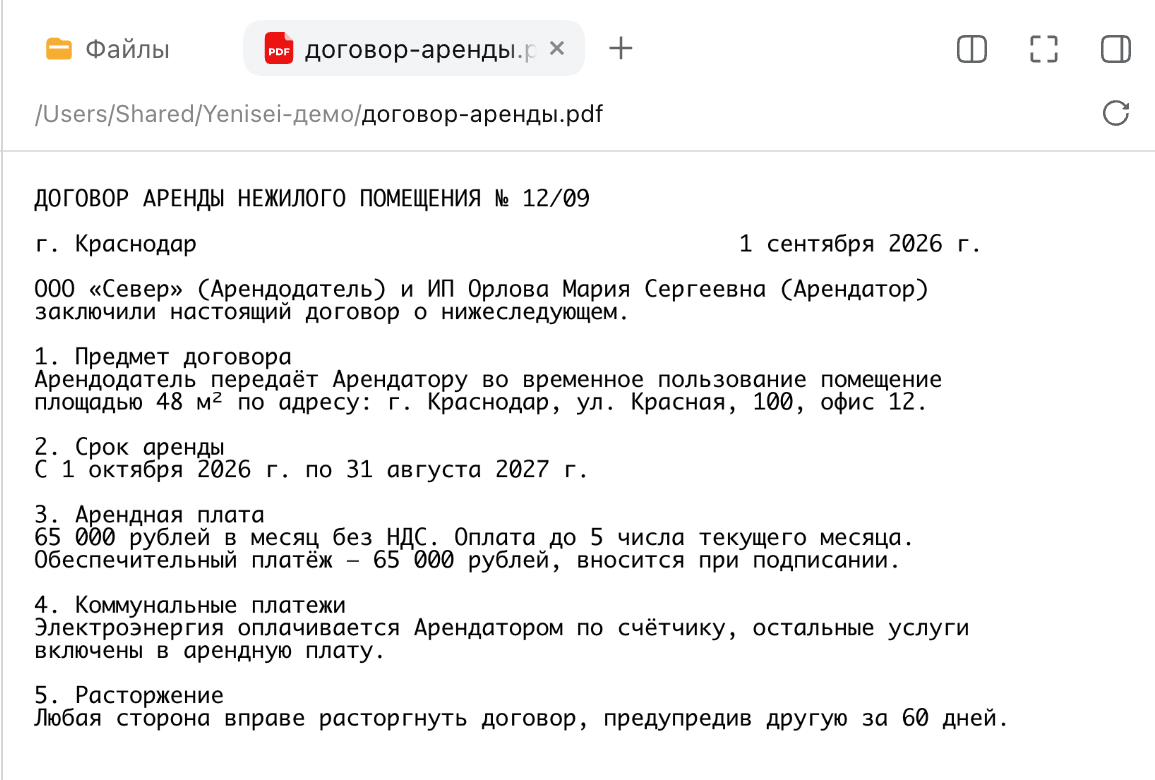 Файл из рабочей папки во вкладке панели
Терминал
Командная строка в рабочей папке переписки. На macOS и Linux открывается ваша обычная оболочка (zsh или bash), на Windows — cmd.exe или PowerShell. Стрелка рядом с пунктом «Новый терминал» позволяет выбрать оболочку.
Терминал ваш, а не агента: команды выполняете вы, долгие команды можно оставить работать. Агент вывод терминала не видит. Чтобы агент выполнил команду, попросите его в переписке.
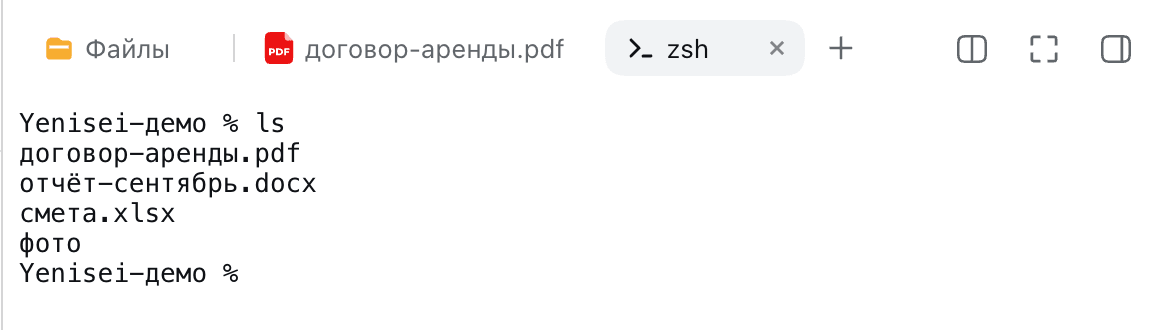 Терминал открывается в рабочей папке
Браузер
Адресная строка и страница внутри панели. Сайты, которые запрещают показ внутри других окон, не откроются — вместо страницы будет пустой лист. Агент страницу в панели не видит: чтобы он её прочитал, дайте ссылку в переписке.
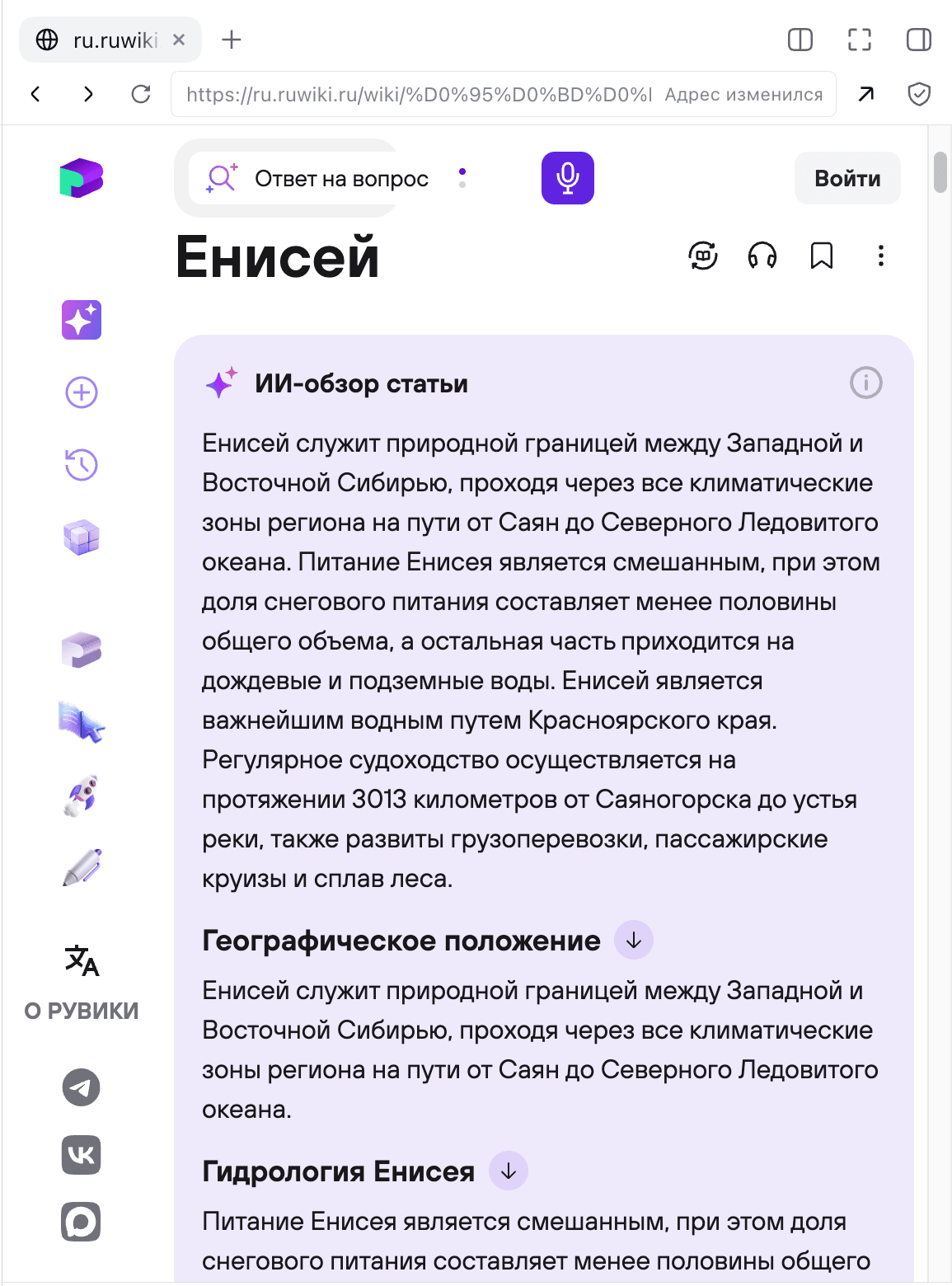 Браузер в правой панели
В режиме «Чаты» правой панели нет.